Microsoft Power BI helpt om data inzichtelijk te maken, maar toch zien dashboards er in de praktijk vaak simpel of onoverzichtelijk uit. Microsoft Copilot helpt bij het opzetten van een eerste versie van je dashboard, maar voor een professionele visuele inrichting kun je zelf nog een aantal slimme aanpassingen doen. In deze blog laat ik je zien hoe je met worden 5 simpele Power BI-features toegelicht die jouw dashboard in 30 minuten een professionele uitstraling geeft.
Voorbeeld casus
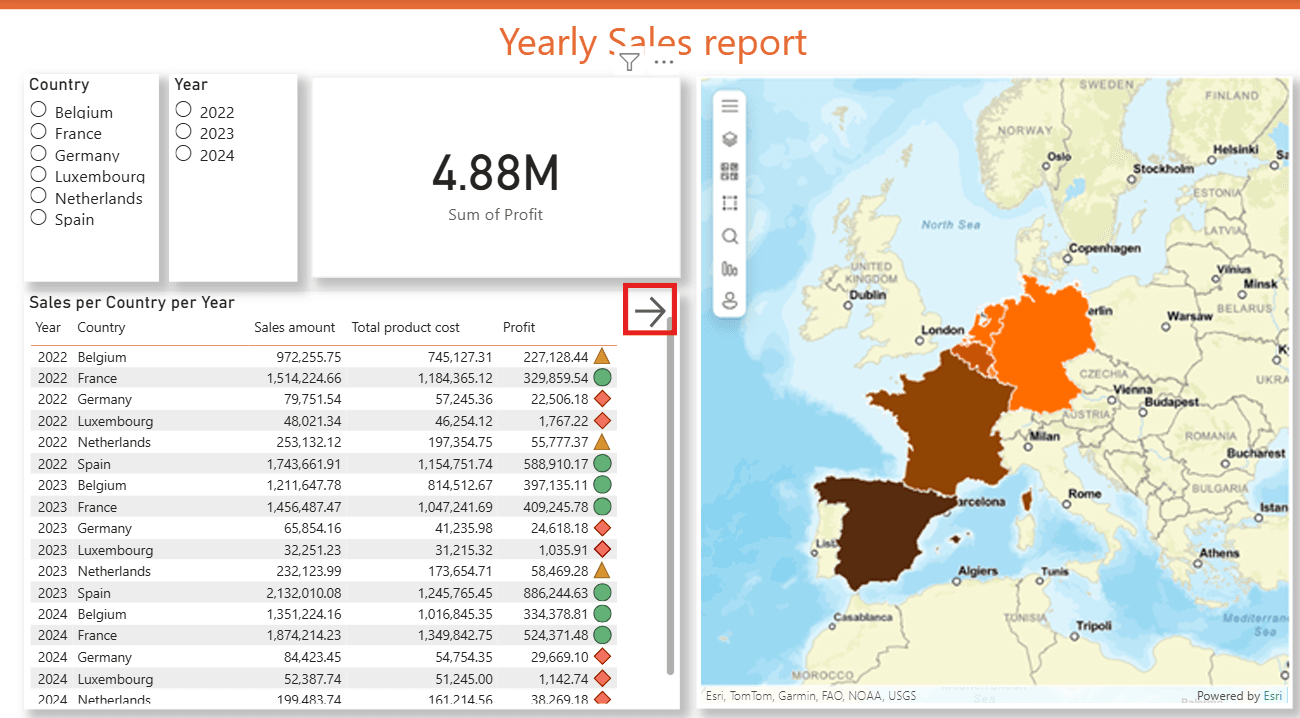
Dit salesrapport geeft een duidelijk overzicht van de verkoop in Europa. Er is een verloop van de inkomsten, uitgaven en winst verdeeld per land per jaar. Daarnaast is er de optie om op ieder land en jaar in te zoomen aan de hand van filters. Het huidige dashboard bevat alle benodigde data, maar oogt simpel en kan features gebruiken die ervoor zorgen dat informatie snel geïnterpreteerd kan worden.
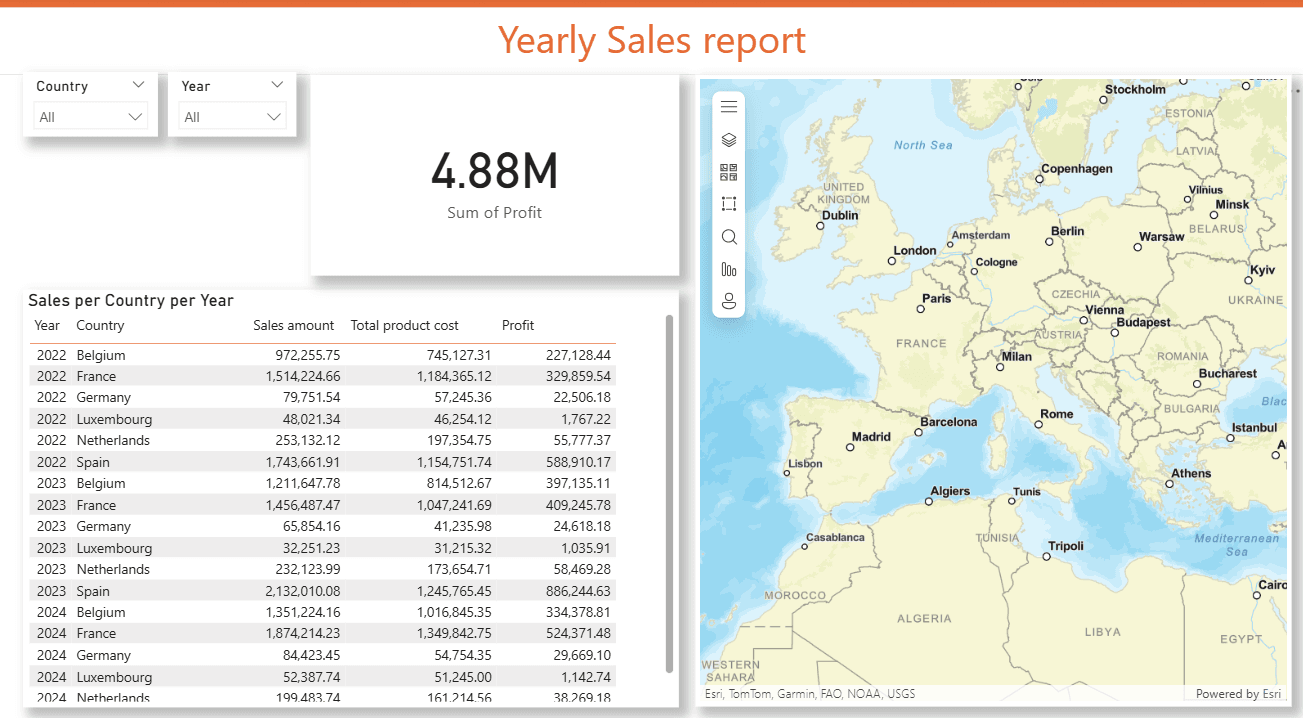
Afbeelding: Standaard salesrapport
1. Maak je dashboard rustiger met aangepaste visual headers
In Microsoft Power BI heb je per visualisatie vele opties om de headers aan te passen. Dit is een feature die vaak over het hoofd wordt gezien, terwijl het een groot verschil kan maken in hoe rustig en professioneel je dashboard eruitziet. Standaard bevatten visualisaties verschillende iconen, zoals focus mode, meer opties en exportmogelijkheden. Per visualisatie kan je configureren welke iconen wel en niet getoond worden. Dit doe je door binnen Power BI desktop een visualisatie te selecteren en vervolgens binnen ‘format visuals’ te zoeken naar ‘Header Icons’. Hierop krijg je de volgende lijst waarin je zelf kan selecteren welke opties wel en niet mogelijk zijn binnen jouw visualisatie. Hier kun je per visualisatie bepalen welke iconen zichtbaar blijven en welke worden uitgeschakeld.
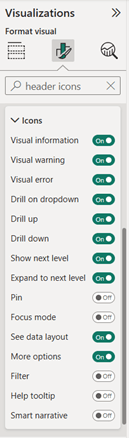
Afbeelding: Visual headers aanpassen
2. Laat belangrijke waarden opvallen met conditional formatting
Conditional formatting is een van de meest eenvoudige manieren om je dashboard direct meer impact te geven. Door deze feature te gebruiken geef je de gebruikers van jouw dashboard meer visuele inzichten over jouw data. Zonder conditional formatting bestaan tabellen of grafieken vaak uit enkel cijfers, zoals in de voorbeeld casus.
Conditional formatting configureer je door binnen jouw visualisatie naar de drop-down van een kolom te navigeren. En vervolgens binnen ‘Conditional formatting’ een keuze te maken voor het soort conditional formatting dat je wil toepassen. Hier kan je regels toepassen die bepalen wanneer welke conditional formatting wordt toegevoegd.
In het salesrapport kun je bijvoorbeeld een icoon tonen bij de winst per land. Een positief resultaat krijgt een groen symbool, een negatief resultaat een rood symbool. Zo ziet de gebruiker in één oogopslag welke landen goed presteren en waar actie nodig is.
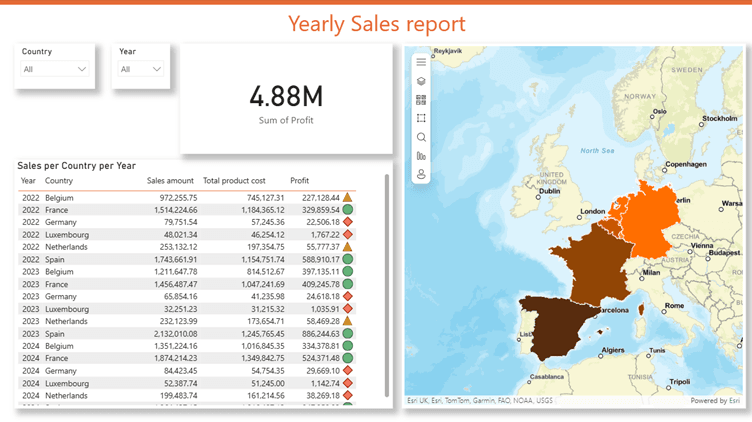
Afbeelding: Salesrapport met gebruik van conditional formatting
3. Maak je rapport interactief met buttons
Buttons worden in Microsoft Power BI nog vaak onderschat, terwijl ze de gebruiksvriendelijkheid van jouw rapport aanzienlijk kunnen verhogen. Vaak navigeren gebruikers door losse rapportpagina’s te selecteren. Met buttons kun je structuur aanbrengen in jouw rapport. Daarnaast kunnen buttons helpen om een gebruiker direct door te verwijzen naar een relevant rapport bij specifieke visualisaties. Het gebruik van buttons zorgt ervoor dat dashboards minder traditioneel aanvoelen, maar meer functioneren als een interactieve applicatie.
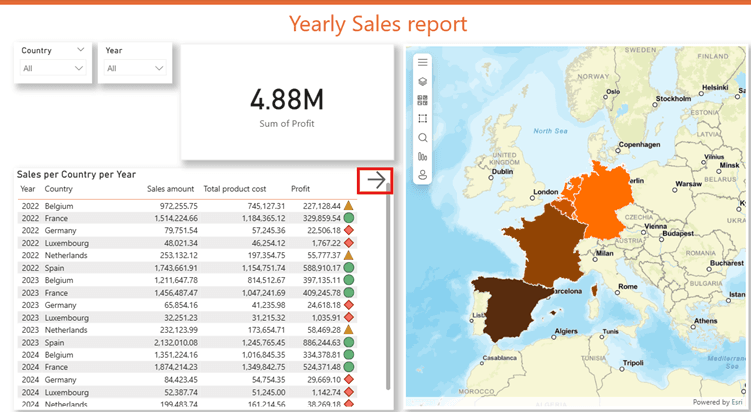
Afbeelding: Salesrapport met gebruik van een button binnen het verkoopoverzicht
4. Maak slicers rustiger en moderner
Slicers worden veel in Power BI gebruikt om gebruikers te helpen om data te filteren. Het is een handige tool die in bijna elk dashboard voorkomt. Juist om deze reden is het van grote waarde om het meeste uit deze tool te halen.
De standaard slicers kunnen eenvoudig overkomen, zoals een simpele drop-down lijst. Power BI biedt de mogelijkheid om de slicers op diverse manieren vorm te geven waardoor ze er visueel aantrekkelijker uitzien. Denk hierbij aan het aanpassen van de lay-out en het gebruik van buttons in plaats van een drop-down lijst. Dit zorgt voor een rustigere en modernere uitstraling van het dashboard.
Afbeelding: Salesrapport met gebruik van button slicers
5. Toon extra context met moderne tooltips
Tooltips zijn een krachtige manier om snel meer informatie over jouw data te tonen aan gebruikers. Een standaard tooltip aanzetten binnen een visualisatie kan al een groot verschil maken, maar je kan er ook voor kiezen om een moderne tooltip te gebruiken. Dit doe je door een nieuw rapport te maken en dit rapport te configureren met de optie ‘Allow use as tooltip’. Hierdoor kan je dit rapport binnen de visualisatie selecteren als tooltip.
Het grote voordeel van moderne tooltips is dat je je dashboard overzichtelijk houdt, en toch extra diepgang biedt binnen een visualisatie.
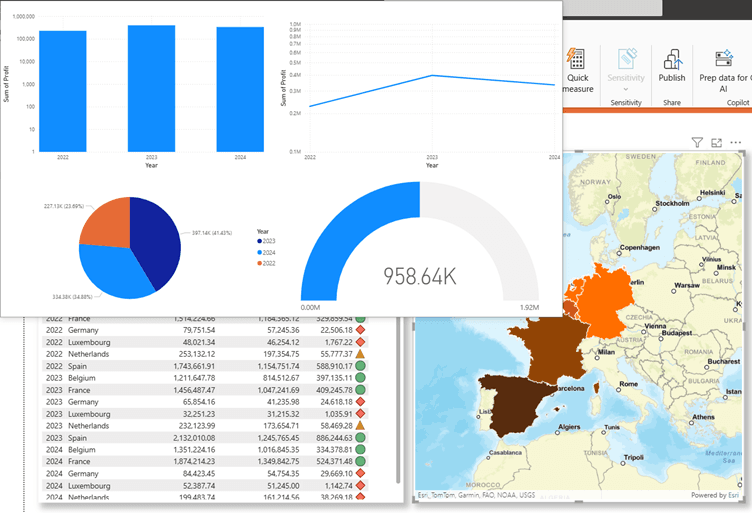
Afbeelding: Salesrapport met gebruik van moderne tooltip bij zweven over een specifiek land
6. Bonus: visuele berekeningen
Visuele berekeningen binnen Microsoft Power BI maken het mogelijk om snel extra inzichten toe te voegen direct in een visualisatie, zonder gebruik te maken van complexe DAX-berekeningen. Denk aan verschillen, percentages of trends die je data aantonen. Deze functie is vooral handig als je snel wil analyseren en je dashboard overzichtelijk wil houden.
Wil je hier dieper op ingaan, dan verwijs ik je graag door naar mijn eerdere blog over dit onderwerp.
Conclusie
Kleine aanpassingen kunnen een groot verschil maken in hoe een dashboard wordt ervaren. Binnen Microsoft Power BI hoef je geen complexe visualisaties of geavanceerde technieken te gebruiken om je dashboards professioneler te laten ogen. Juist features zoals het aanpassen van visual headers, conditional formatting, slimme slicers, moderne tooltips en visuele berekeningen zorgen er samen voor dat je dashboard direct rustiger, duidelijker en professioneler aanvoelt.
Wil je sparren over hoe je jouw Power BI dashboards gebruiksvriendelijker maakt? Neem gerust contact met ons op om de mogelijkheden te bespreken.

Heb je vragen over dit onderwerp of zou je Ramon willen inhuren voor een vergelijkbare opdracht?

Heb je een Power Platform-expert nodig?
